
BookBildr bietet eine große Bibliothek mit Illustrationen und Fotos, die du in deinen Büchern verwenden kannst. Regelmäßig kommen neue Bilder hinzu, und du kannst auch eigene Bilder hochladen.
BookBildr-Illustrationen hinzufügen
Klicke in der linken Seitenleiste auf das Symbol Illustrations (Illustrationen):
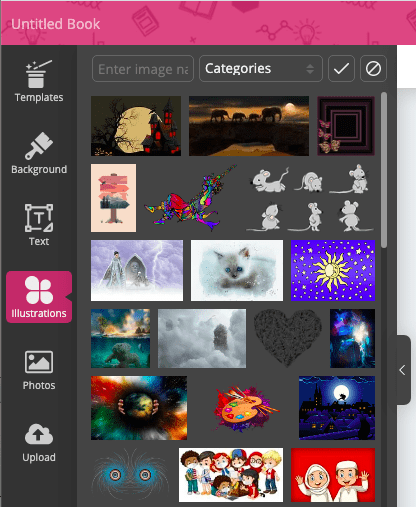
Nutze die Suchleiste, um passende Illustrationen zu finden.
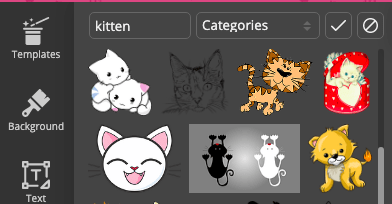
Klicke auf eine Illustration, um sie zur Seite hinzuzufügen.
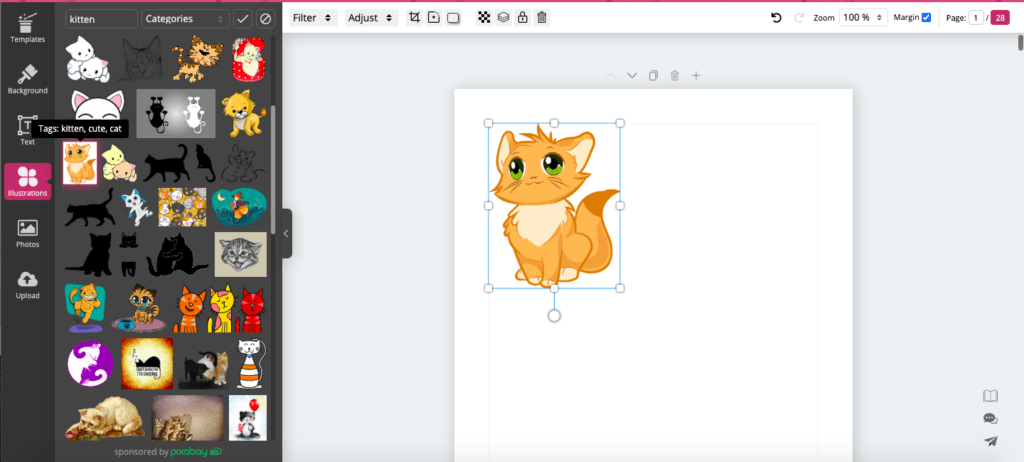
Anschließend kannst du das Bild verschieben, durch Ziehen an den Ecken skalieren und drehen.
BookBildr-Fotos hinzufügen
Klicke in der linken Seitenleiste auf das Symbol Photos (Fotos).
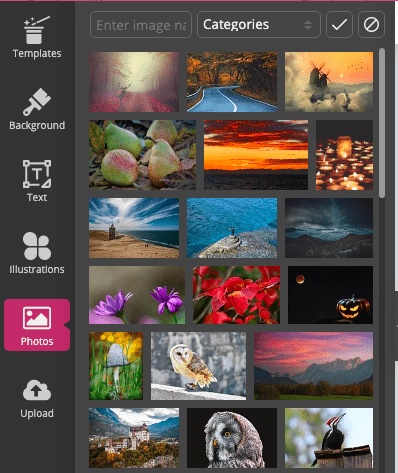
Nutze die Suche, um das Gewünschte zu finden.
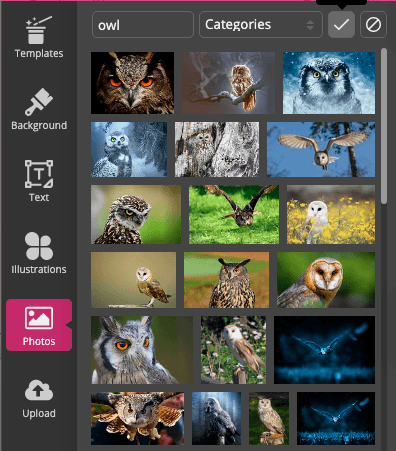
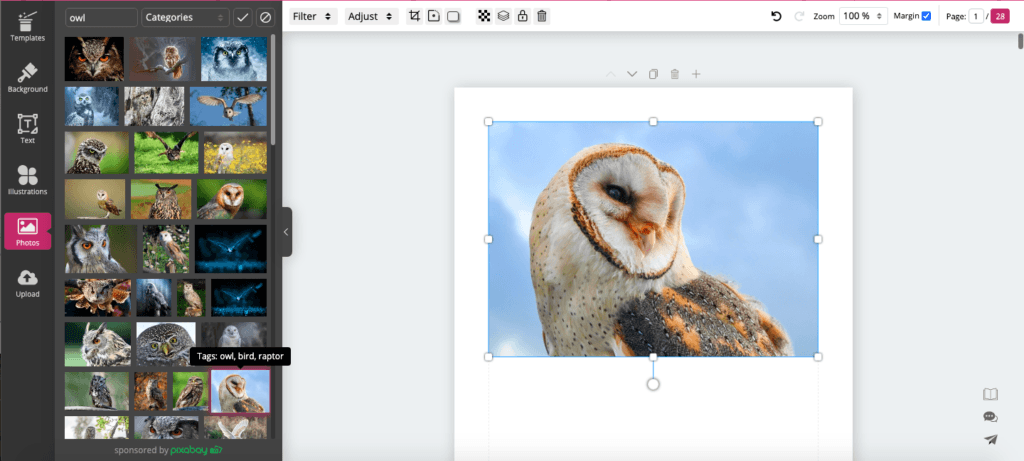
Klicke auf ein Foto, um es zur Seite hinzuzufügen.
Eigene Bilder hochladen
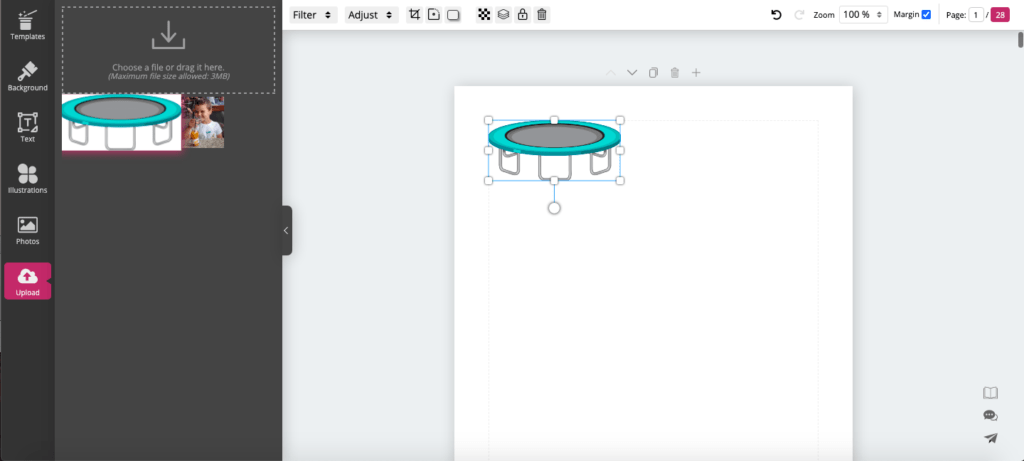
Klicke in der linken Seitenleiste auf das Symbol Upload (Hochladen).
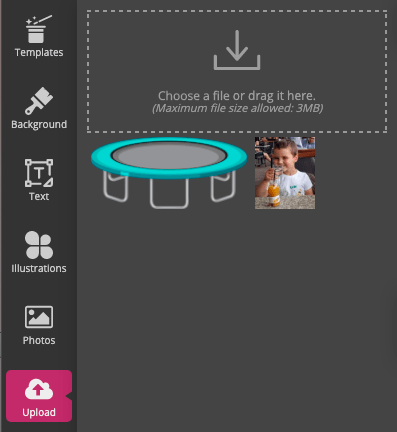
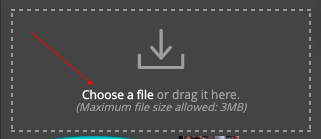
Klicke auf „Choose a file“ (Datei auswählen) oder ziehe ein Bild in das Upload-Feld.
Klicke auf dein hochgeladenes Bild, um es zur Seite hinzuzufügen.
Bilder zwischen Seiten kopieren und einfügen
BookBildr unterstützt die üblichen Tastenkürzel, mit denen du Bilder von jeder Seite kopieren und an beliebiger Stelle in deinem Buch einfügen kannst. Das ist besonders praktisch, wenn du dieselben Illustrationen auf mehreren Seiten verwendest.
- Um ein Bild zu kopieren, klicke es an und drücke Strg+C (Windows) oder Cmd+C (Mac).
- Um das Bild auf derselben Seite einzufügen, drücke Strg+V (Windows) oder Cmd+V (Mac).
- Um es auf einer anderen Seite einzufügen, wechsle zu dieser Seite und drücke Strg+V (Windows) oder Cmd+V (Mac).
- Das Bild wird eingefügt und du kannst es nach Belieben platzieren.


