
BookBildr prend en charge Google Fonts : vous avez donc des centaines de polices à votre disposition. Pour vous simplifier la tâche, vous pouvez sélectionner un ensemble de polices à utiliser dans votre livre.
Ajouter une police à votre sélection
Cliquez sur l’icône Text (Texte) dans la barre latérale. La zone du haut contient quelques polices pour commencer.
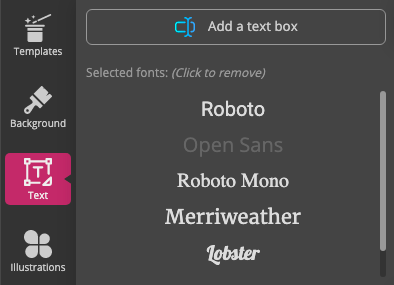
En dessous, vous pouvez parcourir toutes les polices disponibles. Pour ajouter une police à votre sélection, cliquez dessus : elle apparaît dans la zone du haut. Vous pouvez aussi utiliser la recherche pour trouver les polices qui vous plaisent.
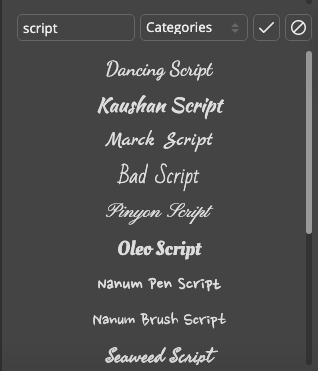
Pour retirer une police de votre sélection, cliquez sur son nom dans la zone Selected Fonts (Polices sélectionnées). Important : ne retirez pas une police que vous utilisez dans votre livre, sinon le texte passera à la police par défaut (Open Sans).
Ajouter du texte à une page
Cliquez sur « Add a text box » (Ajouter une zone de texte) pour ajouter du texte à la page.
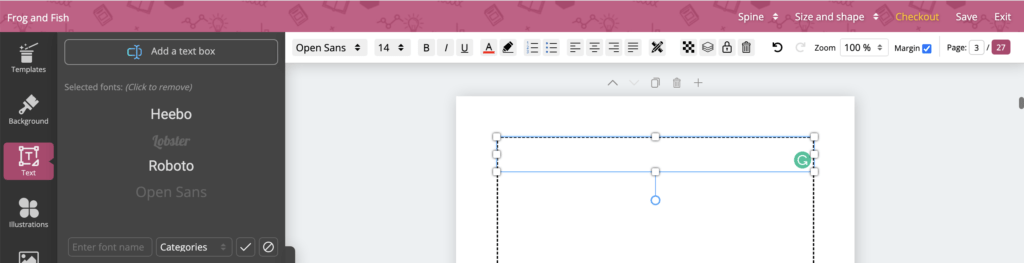
IMPORTANT : ne placez jamais de texte en dehors des marges, pour qu’il ne soit pas coupé ni caché dans la pliure.
Pour en savoir plus et éviter d’autres erreurs courantes, consultez cet article de blog (en anglais).
Pour vous faciliter la tâche, la zone de texte a une fine bordure blanche. Cette bordure n’est pas imprimée, et vous pouvez la masquer en décochant la case Margin (Marges).
Vous pouvez choisir la police que vous venez d’ajouter dans le menu déroulant de la barre d’outils.
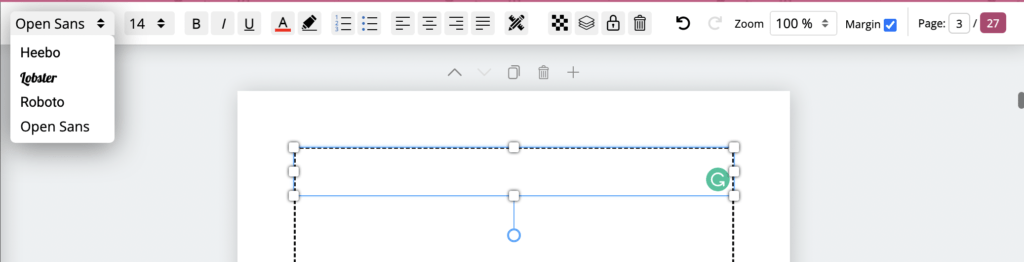
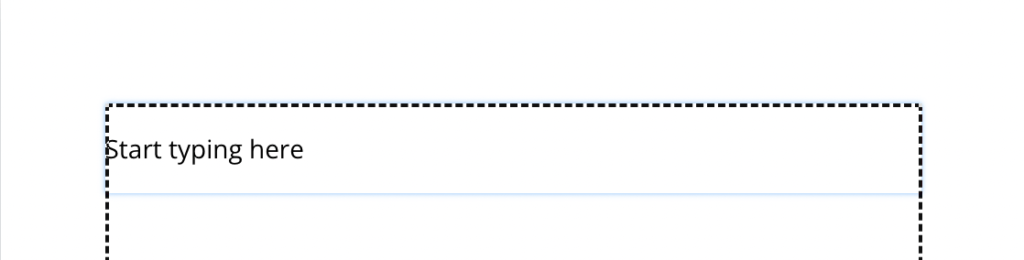
Cliquez dans la zone de texte et commencez à écrire.
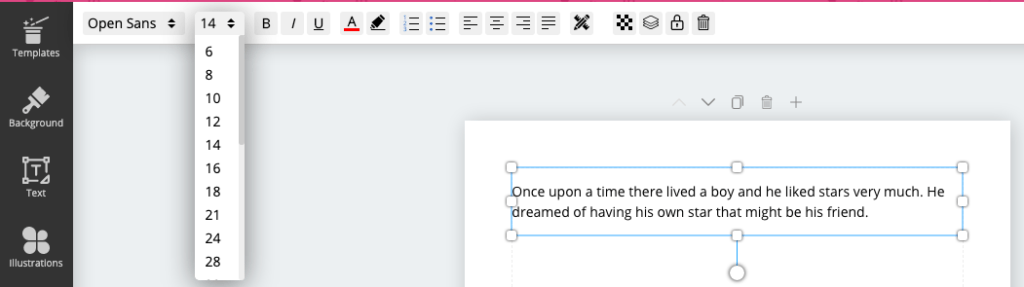
Pour changer la taille du texte, utilisez le menu déroulant Font Size (Taille de police).
Mettre en forme votre texte
IMPORTANT : n’utilisez PAS d’espaces ni la touche Entrée pour créer des zones vides sur la page. Le texte risquerait de se décaler de façon imprévisible à l’impression, car la largeur des espaces n’est pas fixe et varie d’un écran à l’autre. Utilisez plutôt des zones de texte séparées.
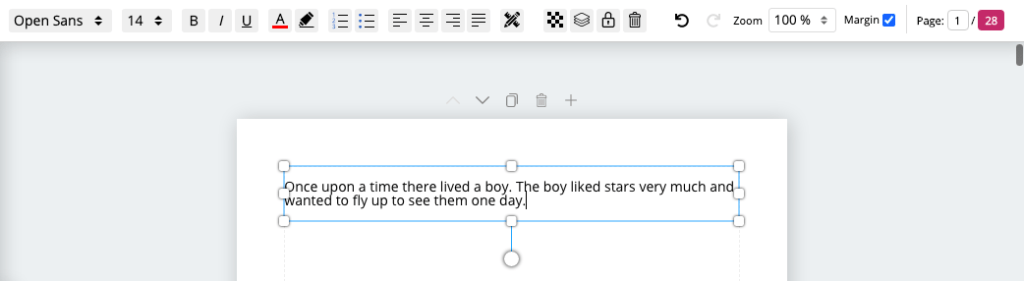
Utilisez la barre d’outils du haut pour mettre en forme votre texte comme vous le souhaitez. Elle comprend les outils habituels : police, taille, graisse, soulignement et autres effets, couleur, couleur de fond du texte, etc.
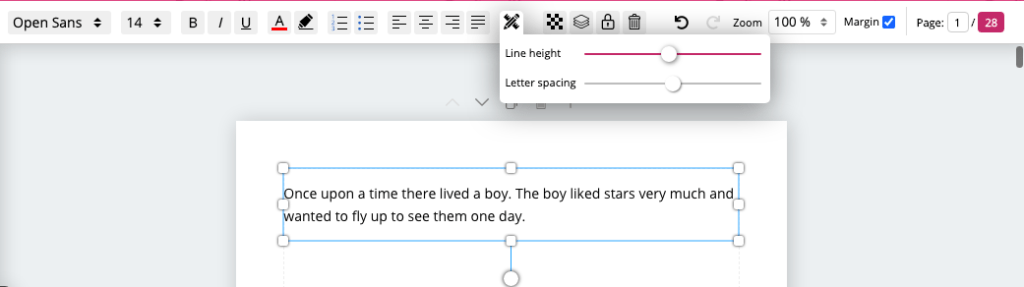
Vous pouvez aussi régler l’interligne et l’espacement des lettres avec l’icône crayon et règle :
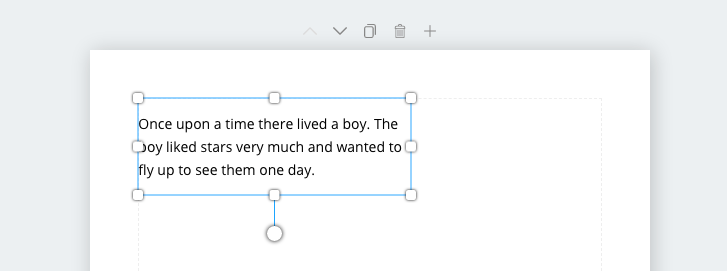
Pour redimensionner la zone de texte, faites glisser ses bords ou ses coins :
Ajouter un fond à une zone de texte
Pour ajouter un fond à une zone de texte, cliquez à l’intérieur, puis sur l’icône pot de peinture dans la barre d’outils du haut :
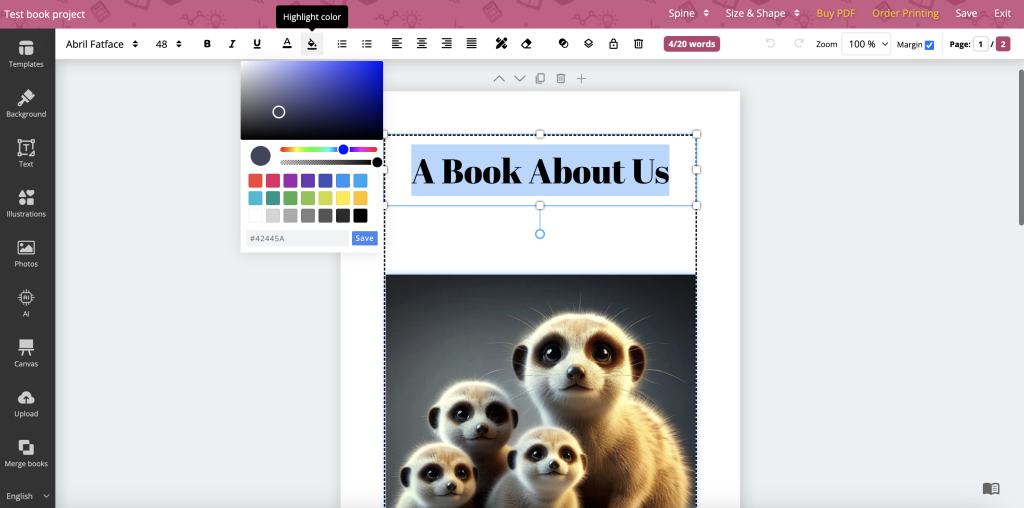
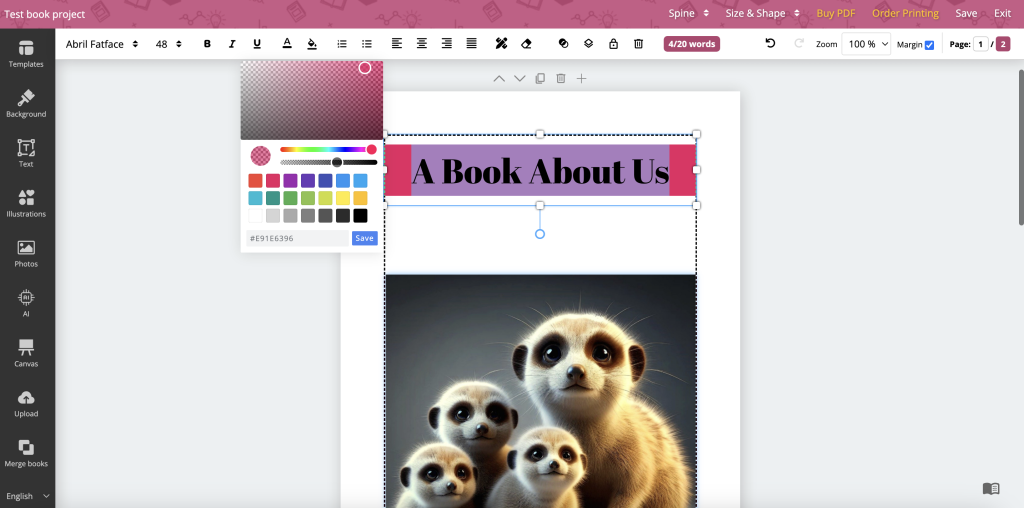
Choisissez la couleur avec le curseur, les couleurs prédéfinies ou un code hexadécimal RVB. Réglez ensuite la transparence du fond avec le curseur de transparence.
Pour régler l’espace autour du texte, utilisez les curseurs de marge intérieure (padding) :
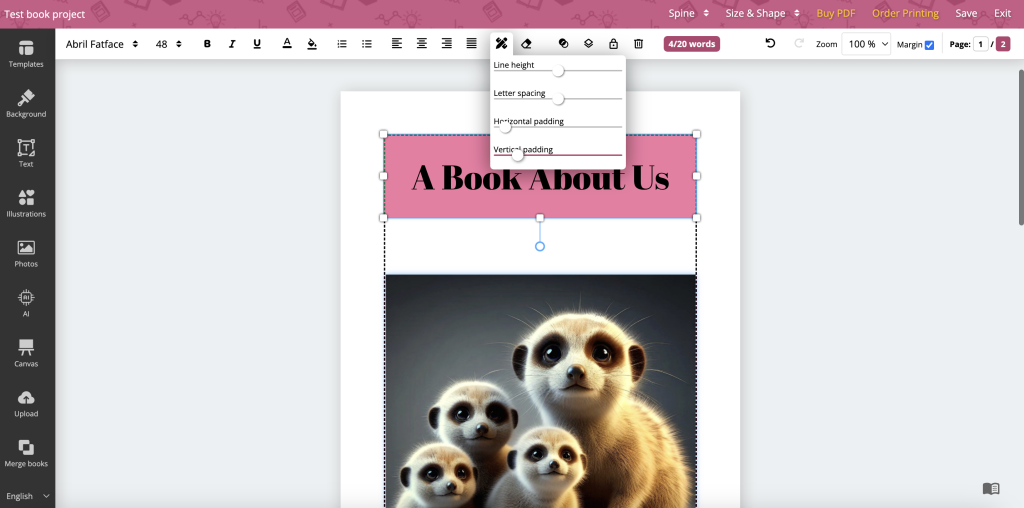
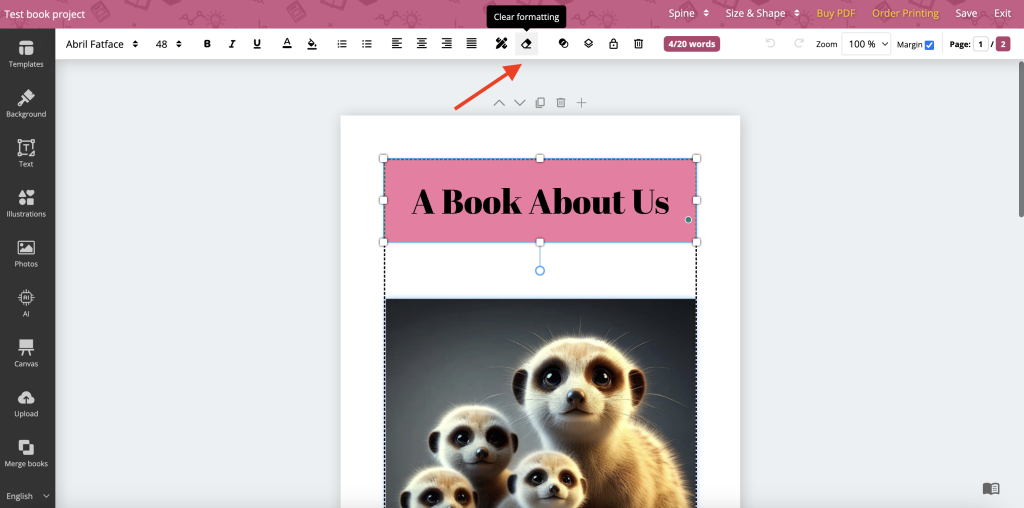
Vous pouvez aussi effacer toute la mise en forme d’une zone de texte en cliquant sur l’icône « Clear formatting » (Effacer la mise en forme) :
Copier et coller une zone de texte
BookBildr reconnaît les raccourcis clavier habituels, qui vous permettent de copier une zone de texte depuis n’importe quelle page et de la coller ailleurs dans votre livre. C’est particulièrement pratique lorsque vous utilisez le même texte ou la même mise en forme sur plusieurs pages.
- Pour copier une zone de texte, cliquez sur sa bordure pour la sélectionner, en vérifiant que le curseur de saisie n’est pas actif (vous ne devez pas être en mode écriture).
- Appuyez sur Ctrl+C (Windows) ou Cmd+C (Mac).
- Pour coller la zone de texte sur la même page, appuyez sur Ctrl+V (Windows) ou Cmd+V (Mac).
- Pour la coller sur une autre page, allez sur cette page, puis appuyez sur Ctrl+V (Windows) ou Cmd+V (Mac).
- La zone de texte est collée et vous pouvez la placer ou la modifier comme vous le souhaitez.


